 ClassicShell作为备受推崇的Windows界面优化工具,为追求操作效率的用户提供了全新的系统交互方案。这款软件特别适合不习惯新版系统界面的用户,通过恢复经典开始菜单设计,让Windows 8/10用户也能延续使用传统操作习惯。
核心功能
1、支持应用程序的拖拽式管理,可自定义菜单排列顺序
2、完整显示文档目录与系统控制面板,保留经典展开式菜单结构
3、与系统原生菜单智能共存,通过快捷键随时切换操作界面
4、提供菜单项右键管理功能,支持快速编辑与个性化设置
5、全面兼容32位/64位操作系统,适配多版本Windows平台
6、开放主题定制功能,支持导入第三方视觉主题方案
产品亮点
• 菜单背景支持自定义色彩与图片
• 字体样式与界面元素颜色自由调整
• 多维度图标尺寸与对齐方式设置
• 新增金属质感主题与动态效果
• 集成命令行快捷操作模块
• 优化资源管理器状态栏显示方案
• 支持多国语言界面切换
安装指引
1、获取安装包后运行ClassicShellSetup.exe程序
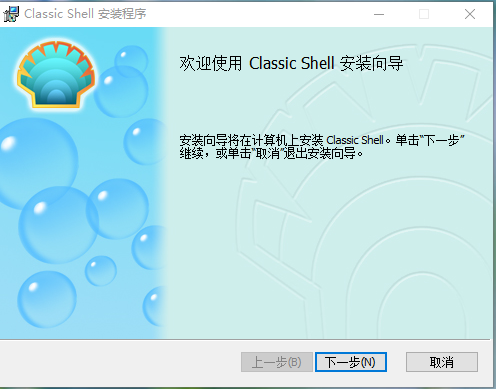
2、仔细阅读用户协议后确认安装条款
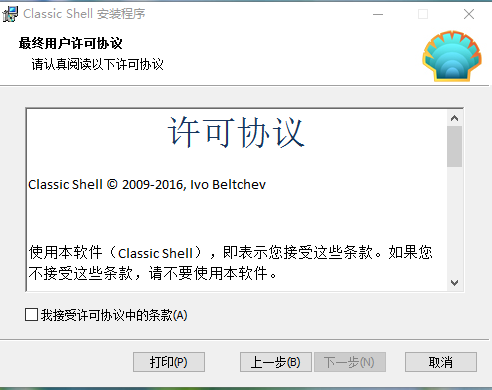
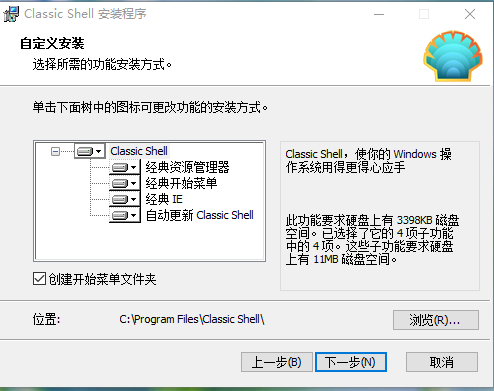
3、选择存储路径后开始部署程序文件
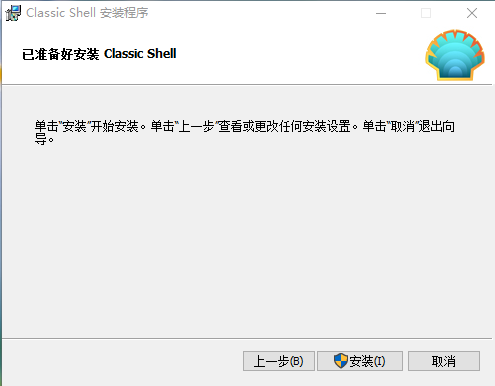
4、等待系统完成组件配置与功能注册
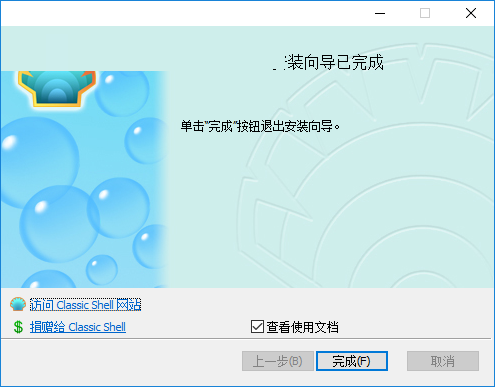
5、完成安装后立即体验经典菜单功能
操作设置
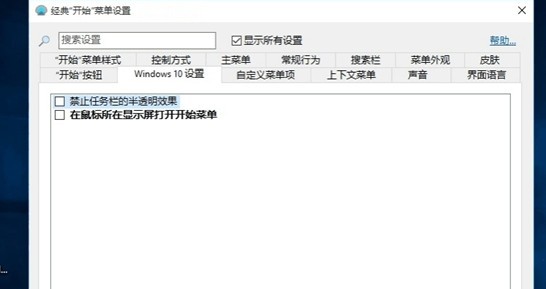
进入系统开始菜单选择【设置】-【Classic Start Menu】,在样式选择界面可切换三种经典主题模式:
• 传统Windows经典风格
• Windows XP风格布局
• Vista/Windows7视觉方案
热点问答
如何选择安装组件?
安装过程中可自定义勾选所需功能模块,建议保留默认全选配置以获得完整体验
出现2755错误如何处理?
该问题通常与系统权限相关,建议使用管理员账户执行安装程序
如何关闭自动更新?
运行更新管理组件取消勾选自动检测选项,或通过安装程序移除更新模块
版本更新
• 全面支持Windows10创意者更新
• 新增图标缓存清理功能
• 优化多语言支持稳定性
用户反馈
@系统优化达人:操作体验完全还原XP时代的流畅感,自定义功能强大到超出预期
@怀旧派用户:找回熟悉的工作效率,界面切换毫无违和感,资源占用控制出色
@IT运维老张:帮企业用户统一部署后反馈良好,特别是多设备配置同步功能非常实用