标数优载站

RTX协同办公实时共享功能操作流程
该功能以插件形式实现应用程序共享,需双方共同安装并启用该组件方可进行互动操作。特别说明:本功能组件仅适配RTX2006正式版运行环境。
功能部署流程
安装步骤说明
启动安装程序后,系统将呈现初始化界面,用户需按照指引完成配置。如图1.1所示安装包主界面。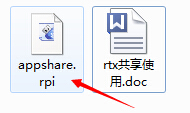
图1.1 安装程序主界面
进入安装引导流程后,勾选同意协议并点击执行安装按钮。详细操作参照图1.2所示流程界面。
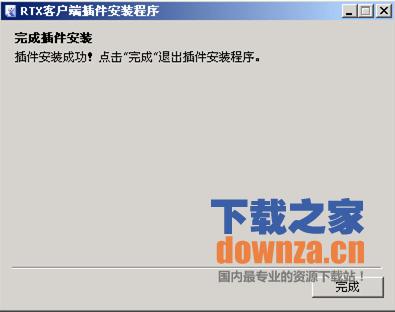
图1.2 安装配置界面
完成基础安装后需重启RTX客户端生效。重新登录系统后,通过顶部导航栏选择「操作」-「插件管理」进入控制面板,确认功能组件状态显示为「已启用」,此时即可正常调用该功能。具体界面状态参照图1.3所示。
功能调用流程
在联系人列表选择协作对象,右键菜单选取「应用程序共享」选项,如图1.4所示操作入口。
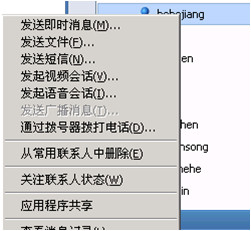
图1.4 功能调用入口
系统将自动检测对方组件安装状态,若已部署则会弹出协作邀请提示,待对方确认后即可建立连接通道。详细交互流程如图1.5所示。
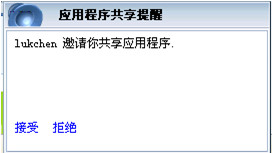
图1.5 协作邀请界面
当检测到对方未安装组件时,系统将弹出相应提示窗口,如图1.6所示状态提醒。

图1.6 环境检测提示
成功建立连接后进入共享配置阶段,用户可单选或多选待共享的应用程序,亦支持整机桌面共享模式。具体选择界面如图1.7所示。
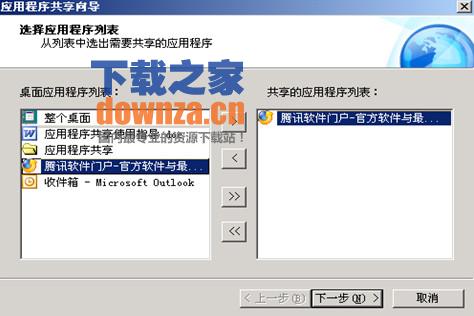
图1.7 共享对象选择界面
进入权限配置环节时,可设置是否允许远程控制及自动授权等安全选项。权限管理界面如图1.8所示,建议根据实际协作需求谨慎配置。
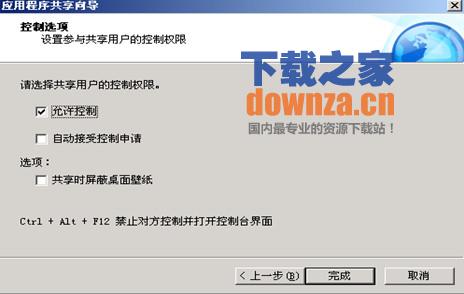
图1.8 权限管理面板
在协作过程中,被控方可随时申请操作权限,经授权后即可实现双向互动。控制权交接流程如图1.9所示。
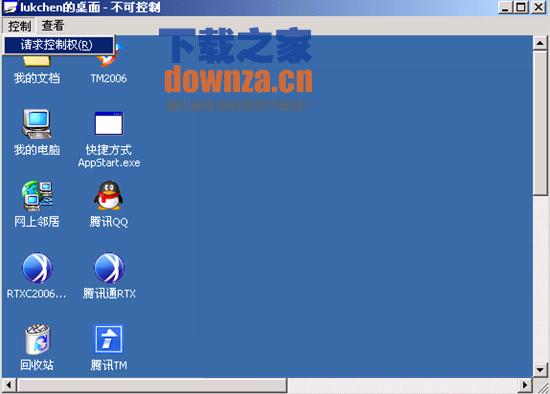
用户使用反馈
技术部王工:
「部署过程比预期顺利,与异地团队调试代码效率提升显著,特别是权限管理设置很实用。」
行政专员Lucy:
「培训新同事操作流程时,实时演示功能节省了大量沟通时间,界面指引清晰易上手。」
项目经理星辰:
「跨部门协作时文件同步速度超出预期,但建议增加更多自定义权限选项。」
设计组长风语:
「图形界面共享流畅度优秀,希望后续版本能支持更高分辨率传输。」
运维工程师Tech张:
「环境检测机制很智能,避免了很多无效连接请求,系统资源占用控制得当。」
相关游戏
-
 查看
阿里旺旺Mac电脑版下载
查看
阿里旺旺Mac电脑版下载170.35MB丨04-29
阿里旺旺Mac电脑版下载专为Mac用户设计,帮助卖家高效管理商业信息、寻找客户,并把握商机。这款软件让您轻松洽谈生意,同时关注淘宝好友的动态,如日志和照片,分享购物心得。购物后,您可实时跟踪交易状态,直接搜索商...
-
 查看
亿联会议电脑版远程办公高清会议解决方案
查看
亿联会议电脑版远程办公高清会议解决方案142 MB丨04-25
亿联会议电脑版作为专业级在线协作工具,凭借其卓越性能成为企业远程办公的首选方案。该软件突破传统会议限制,支持单会议室容纳上千人同时在线,基于全球分布式架构的智能传输技术,确保跨国跨地区会议画面流畅无延迟,音频...
-
 查看
QQ经典版20周年功能升级
查看
QQ经典版20周年功能升级18.40MB丨04-22
腾讯即时通讯工具自诞生以来持续迭代更新,最新版本延续了20年技术积累,实现跨平台即时通讯、高清视频会议、大文件极速传输等核心功能。作为国内用户量最大的社交通讯工具,本次升级在保持原有特色的基础...
-
 查看
QQ2014正式版发布 即时通讯工具升级
查看
QQ2014正式版发布 即时通讯工具升级55.00MB丨04-22
QQ2014正式版作为腾讯推出的里程碑式通讯工具,通过创新功能与视觉升级重新定义即时交互体验。该版本整合在线聊天、高清视频通话、智能文件传输等核心功能,打造覆盖个人与团队的高效沟通平台。 产品革新 ...
-
 查看
QQ好友数据备份工具操作步骤详解
查看
QQ好友数据备份工具操作步骤详解826.00KB丨04-18
在数字信息时代,社交账号的数据安全愈发受到重视。这款专为QQ用户设计的备份工具,采用简洁直观的交互界面,帮助用户轻松完成好友数据本地化存储,有效防范因账号异常导致的重要联系人丢失风险。 ...
-
 查看
钉钉电脑版高效办公工具
查看
钉钉电脑版高效办公工具4.97 MB丨04-18
钉钉电脑版高效办公工具是一款功能强大且简单易用的即时通讯软件,它支持单聊和群聊功能,可轻松传输文件、发送文字、语音和图片,消息阅读状态一目了然。这款软件还具备消息自动销毁特性,阅读后30秒内信息消失,同时支持隐...